

免费试用 | 全场景智慧会议解决方案
必发6690电子集团作为全球领先的沟通与协作解决方案提供商,面向全球提供视频会议、IP语音通信、智慧办公协作等解决方案,致力让沟通更简单、更高效,助力企业数智化发展、提升效率及竞争力。
* 收到您的试用申请后,我们将安排专人与您取得联系;
* 最终解释权归必发6690电子集团|中国有限公司-官方网站所有,如有问题可发送邮件至presales@yealink.com咨询。
2022-04-13
你可以对MeetingBar AX0的摄像头进行手动调整,以更好的适用于你的会议需求。你可以使用遥控器或者将CTP18来进行操作MeetingBar AX0 ,本章节以CTP18操作为例。
如果使用CTP18对MeetingBar AX0 进行操作,需要先将CTP18与MeetingBar AX0 进行配对。请参阅:CTP18&MeetingBarAX0配对。
遥控器不支持在会议中控制摄像头。
智能追踪模式已关闭。
注意:悬浮球只能在CTP18上开启。
1. 在CTP18上,点击更多 > 设置 > 设备设置 > 高级功能(输入管理员密码,默认0000),开启悬浮球并勾选摄像机控制。
界面右下角出现图标 。
。
开始之前:开启摄像机控制悬浮球
1. 请执行以下任一操作
在会议中或者会议前,在CTP18上,点击悬浮球,选择摄像机控制,智能追踪模式选择为手动控制。
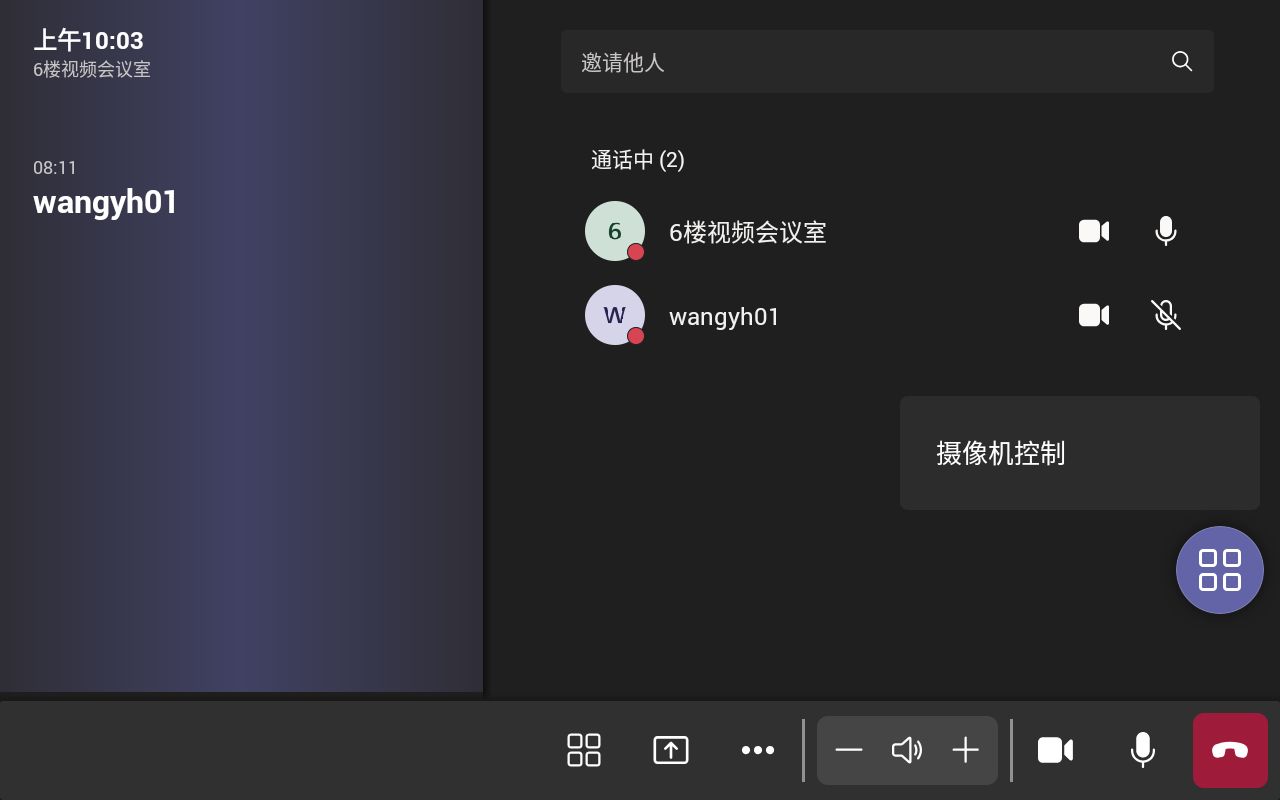
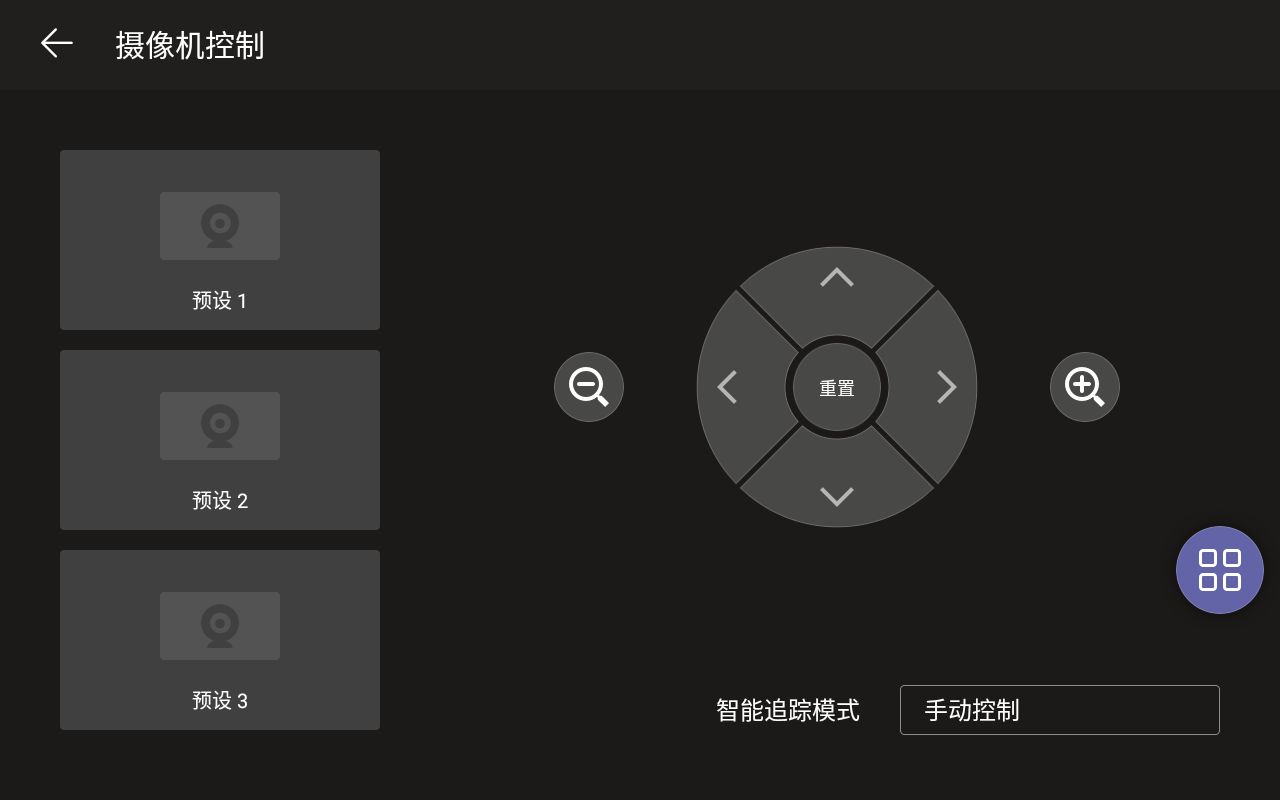
开始会议前,在CTP18上,点击更多 > 设置 > 设备设置 > 摄像机设置 > 云台控制。
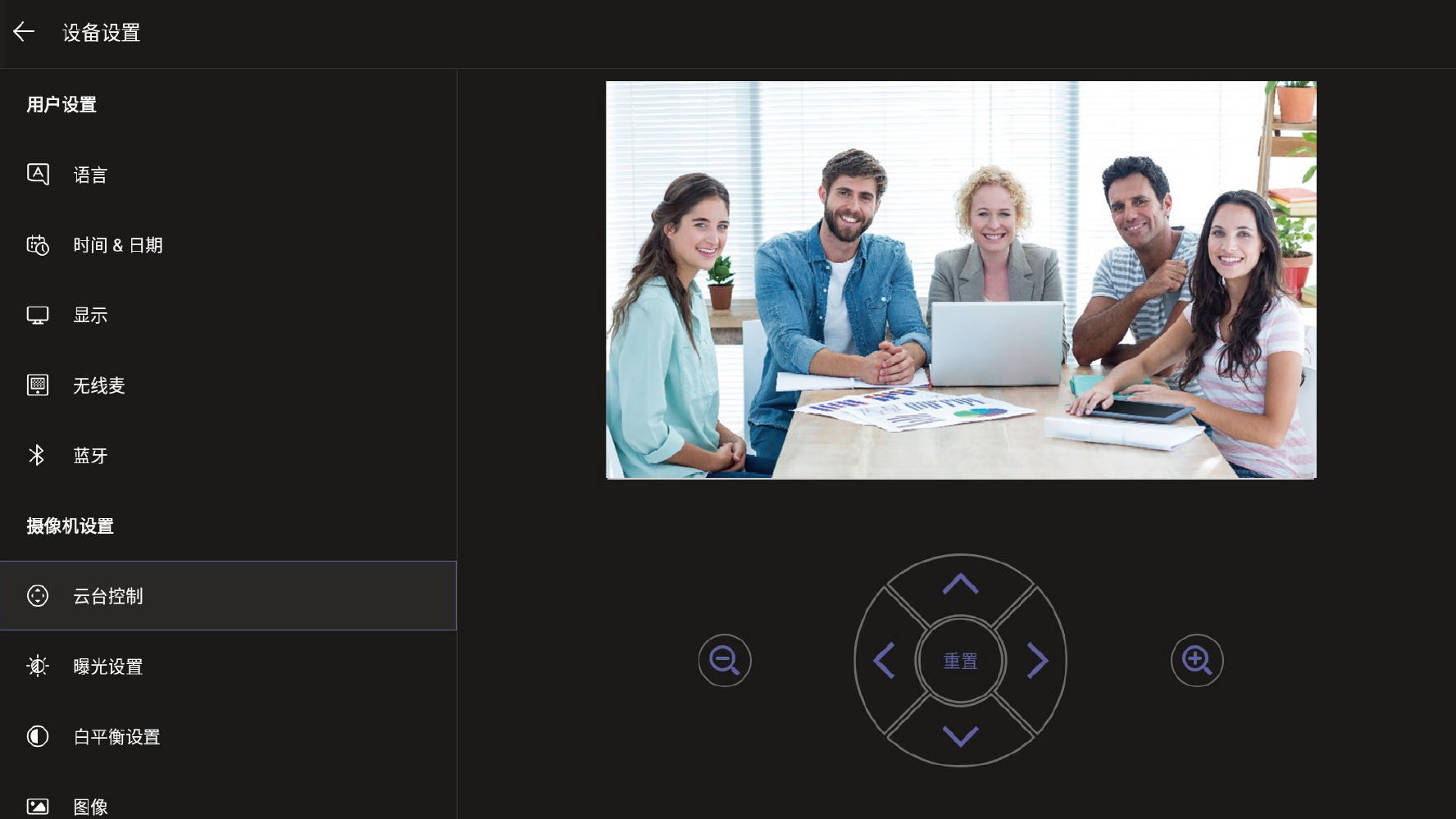
2. 按+或-调整摄像机焦距。
3. 按⽅向键调整摄像机⻆度。
">

